哔哩哔哩视频怎么下载?SaveAny 免费保存教程
2026 年 3 月 17 日前言
在 B 站看到想收藏的课程、演示、纪录片或者音乐现场时,很多人第一反应都是先保存下来,免得下次再找链接。问题是,B 站本身并没有提供一个对所有场景都足够顺手的下载入口,尤其在电脑和手机之间切换时,体验经常不统一。
如果你只是想要一个直接可用的方法,SaveAny 这类在线工具会比折腾脚本、软件和各种转换步骤更省事。整个流程就是三步:复制链接、粘贴解析、选择结果下载。
第一步:先拿到 B 站视频链接
无论你用电脑还是手机,第一步都是复制视频地址。
- 电脑端:打开目标视频页面,直接复制浏览器地址栏中的链接。
- 手机端:在 B 站 App 里打开视频,点击“分享”,再选择“复制链接”。
- 短链接同样可以用,只要它最终能跳到对应的 B 站视频页即可。
常见的链接格式包括:
https://www.bilibili.com/video/BVxxxxxxxxxxhttps://b23.tv/xxxxxxx
如果你准备下载的是合集、番剧、会员内容或已经被删除的视频,解析结果可能会受权限和源站限制影响,这一点要先有预期。
第二步:把链接粘贴到 SaveAny 里解析
复制好链接后,打开 SaveAny B 站视频下载 页面,把链接粘贴进输入框,点击按钮开始解析。
这一步本质上是在读取视频的公开信息,并生成可继续下载的结果。正常情况下,页面会展示视频标题、对应资源和后续操作入口。对于只想快速保存一下视频的人来说,这已经是最省步骤的方式,不需要额外安装桌面软件。
如果你平时只是偶尔下载几次,这种在线方式已经够用了:
- 打开即用,不需要安装
- 电脑和手机浏览器都能操作
- 流程简单,适合临时保存
第三步:从解析结果里选择合适的下载方式
解析完成后,直接根据页面给出的结果点击下载即可。不同浏览器的处理方式会有一点差别:
- 有些浏览器会直接开始下载
- 有些浏览器会先打开视频播放页
- 如果打开的是播放页,可以用浏览器自带的“下载”或“另存为”完成保存
在电脑端,如果点击后没有立刻保存到本地,通常右键选择“链接另存为”会更稳。手机端则更依赖浏览器本身的下载能力,像 Safari、Chrome、夸克这类浏览器一般都能完成保存,只是入口位置略有区别。
高频下载时,更适合用插件或油猴脚本
如果你经常要在 B 站页面里反复下载,单纯每次复制链接再跳回工具页,操作上就会显得有点绕。这个时候更适合直接用浏览器插件或油猴脚本,把入口前移到你平时浏览内容的地方。
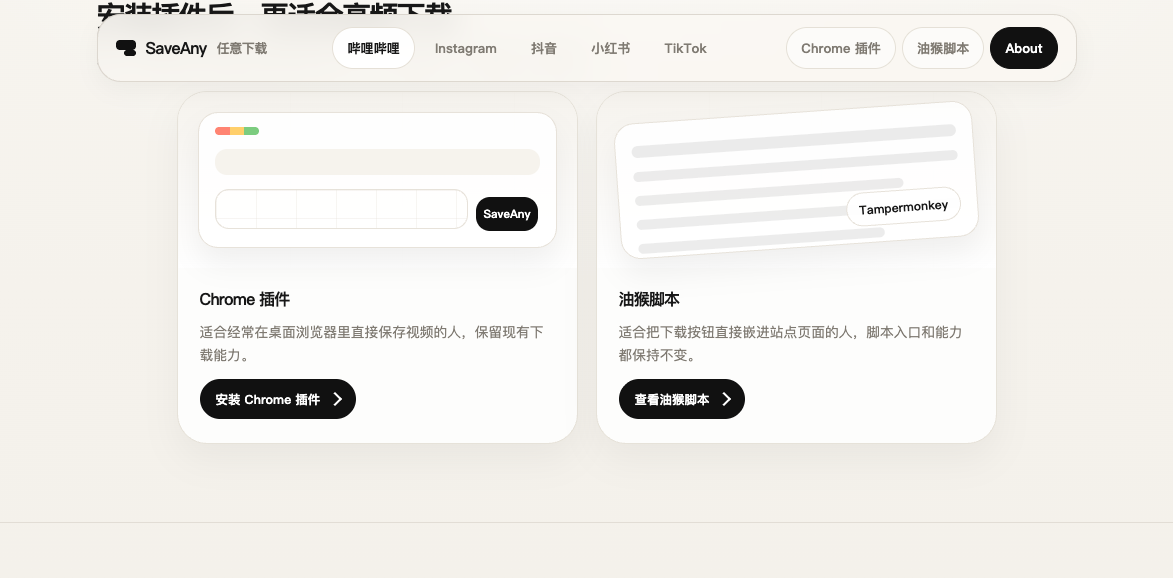
SaveAny 现在也把这两个入口单独放到了页面里:
两种方式都更偏向“高频使用”,区别主要在于你习惯装扩展,还是更习惯用 Tampermonkey 这类脚本管理器。
常见问题
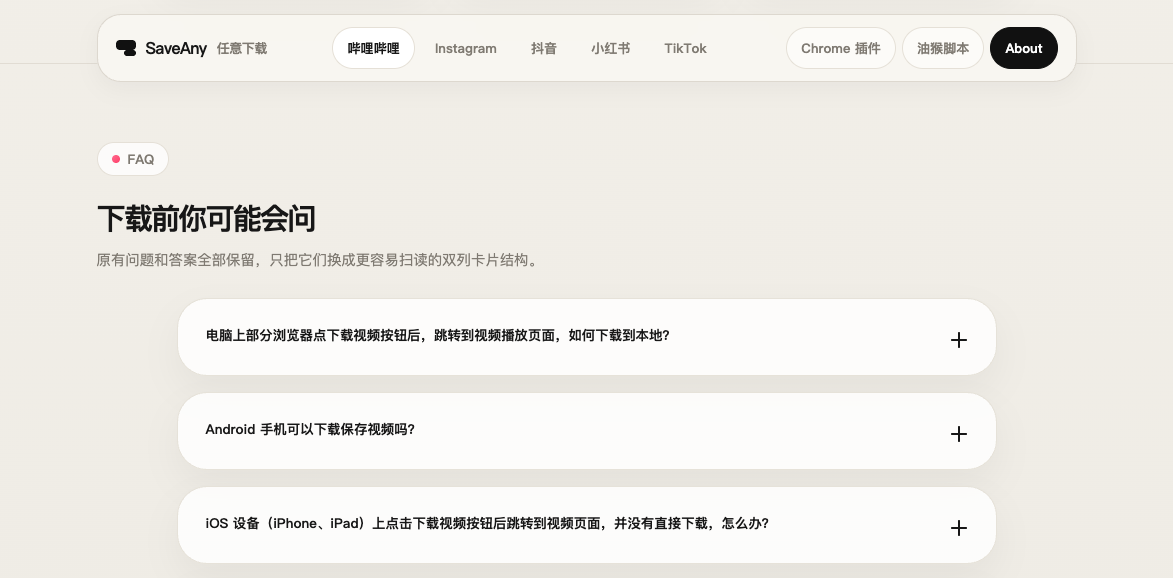
为什么点击下载后会打开播放页?
这是浏览器对视频资源的常见处理方式之一,不一定是失败。遇到这种情况,可以在新打开的页面里继续点下载,或者用“另存为”保存到本地。
手机上能不能直接保存?
可以,但体验取决于浏览器。Android 上通常比较直接,iPhone 和 iPad 上则更常见的是先进入预览页,再通过 Safari 的下载菜单或分享面板保存。
为什么有些链接解析不出来?
常见原因包括:
- 视频本身不可公开访问
- 链接复制不完整
- 内容已经下架或删除
- 源站对特定内容做了权限限制
使用建议
如果你只是偶尔保存几个视频,用在线解析已经足够;如果你下载频率很高,就直接上插件或油猴脚本,省掉来回切页的动作。无论哪种方式,都建议只下载公开可访问内容,并将文件用于个人学习、整理和备份等合理场景。